Cara Mengubah Scan PDF Menjadi Searchable Text Tanpa Software
Panduan lengkap cara kerja OCR untuk mengubah dokumen scan menjadi PDF yang bisa dicari kata kuncinya, diseleksi, dan disalin langsung di browser.
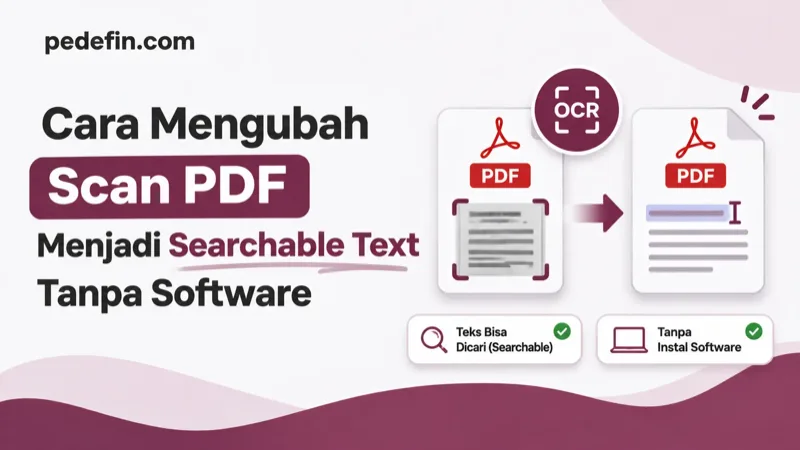
Ringkasan Cepat (TL;DR): Berkas PDF hasil pindaian (scan) kamera atau scanner tidak bisa diseleksi atau dicari dengan pintasan Ctrl+F karena hanya tersimpan sebagai gambar statis (raster bitmap). Solusinya adalah menerapkan teknologi Optical Character Recognition (OCR) melalui alat OCR PDF. Mesin OCR membaca bentuk karakter pada gambar, lalu menyisipkan lapisan teks tak kasatmata (invisible text layer) tepat di atas lembar dokumen sehingga naskah dapat dicari, disorot, dan disalin tanpa merusak tampilan visual aslinya.
Saat membuka dokumen PDF tebal seperti buku laporan tahunan, salinan kontrak hukum, kwitansi dinas, atau transkrip nilai akademik hasil scan, pernahkah Anda mencoba mencari nomor surat atau nominal biaya tertentu dengan tombol Ctrl+F (atau Cmd+F di Mac) tetapi hasilnya nihil?
Ketika kursor diarahkan ke kalimat di halaman tersebut, kursor tidak berubah menjadi kursor pemilih teks, melainkan hanya menyeret seluruh halaman layaknya sebuah gambar JPEG biasa.
Masalah ini kerap menghambat produktivitas kerja perkantoran dan riset ilmiah. Mencari data spesifik di dalam berkas scan ratusan halaman secara manual membutuhkan waktu berjam-jam. Untuk memecahkan kendala tersebut, Anda perlu memahami penyebab teknis dokumen scan terkunci dan bagaimana teknologi OCR menyelesaikannya secara instan.
Mengapa Teks pada Dokumen Scan Tidak Bisa Diseleksi?
Format berkas PDF (Portable Document Format) dirancang untuk membungkus berbagai jenis objek data, mulai dari teks berbasis vektor, font tertanam, instruksi tata letak, hingga gambar grafis berbasis piksel.
Secara teknis, terdapat perbedaan mendasar antara dokumen PDF digital asli dengan dokumen PDF hasil scan:
- PDF Teks Digital Asli (Native PDF): Dokumen yang dibuat langsung dari aplikasi pengolah kata seperti Microsoft Word, Google Docs, atau InDesign. Dokumen jenis ini memuat aliran data teks biner (text stream) lengkap dengan tabel font dan pemetaan kode karakter Unicode. Komputer mengenali setiap karakter sebagai huruf digital yang nyata, sehingga kata-kata di dalamnya bisa dicari, disalin, dan dibaca oleh mesin pembaca layar (screen reader).
- PDF Hasil Scan (Scanned PDF): Ketika scanner atau kamera ponsel memindai selembar kertas fisik, perangkat optik tersebut hanya merekam titik-titik warna atau piksel (sering disebut raster image atau bitmap) berformat JPEG, PNG, atau TIFF, lalu menyematkan gambar raksasa tersebut ke dalam wadah halaman PDF. Meskipun mata manusia dengan mudah membaca untaian kata di lembaran tersebut, sistem operasi komputer hanya melihatnya sebagai kanvas lukisan mati tanpa satu pun karakter huruf Unicode di baliknya.
Akibatnya, fungsi pencarian kata, seleksi teks, penyalinan kutipan naskah, hingga indeksasi arsip digital tidak dapat berfungsi sama sekali pada dokumen scan konvensional.
Bagaimana OCR Mengubah Gambar Menjadi Searchable PDF?
Untuk menghidupkan kembali fungsi teks pada gambar scan, diperlukan teknologi komputasi bernama Optical Character Recognition (OCR) atau Pengenalan Karakter Optis.
Secara garis besar, proses rekonstruksi teks oleh mesin OCR bekerja melalui tiga fase sistematis:
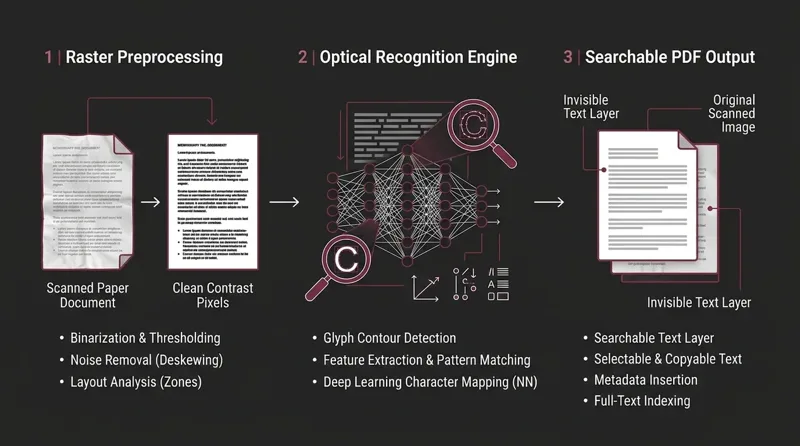
Diagram tahapan proses Optical Character Recognition dari pindaian raster ke searchable PDF
1. Pra-pemrosesan Citra (Raster Preprocessing)
Sebelum huruf dibaca, gambar dipoles secara komputasi untuk meningkatkan kontras. Proses ini meliputi pelurusan rotasi lembar yang miring (deskewing), pembersihan bintik kotoran kertas (noise filtering), serta pengubahan gambar warna menjadi biner hitam-putih murni (binarization). Langkah ini memisahkan batas antara tinta huruf dengan latar belakang kertas secara presisi.
2. Mesin Analisis Bentuk Karakter (Recognition Engine)
Mesin OCR (seperti teknologi Tesseract berbasis model neural network) memindai setiap baris piksel untuk mendeteksi kontur garis, lengkungan, dan persimpangan titik. Sistem kemudian mencocokkan pola kontur tersebut dengan kamus bentuk glif aksara bahasa yang dipilih (misalnya alfabet Latin untuk Bahasa Indonesia atau Inggris).
3. Penyuntikan Lapisan Teks Tak Terlihat (Invisible Text Layer)
Inilah rahasia utama terciptanya Searchable PDF. Mesin OCR tidak menghapus foto dokumen scan asli Anda. Sebaliknya, sistem menyuntikkan lapisan teks digital transparan tepat di atas gambar scan dengan koordinat sumbu X dan Y yang sejajar secara akurat.
Hasilnya, secara visual dokumen Anda tetap mempertahankan bentuk kertas asli, stempel basah, tanda tangan pena, dan format tata letak cetak, tetapi di baliknya terdapat data teks digital yang aktif sehingga bisa disorot kursor mouse dan dicari kapan saja.
Tabel Perbandingan Format Dokumen PDF
| Parameter | Dokumen Scan Biasa | Searchable PDF (Hasil OCR) | Dokumen Asli Word / InDesign |
|---|---|---|---|
| Bentuk Data | Gambar piksel bitmap murni | Gambar asli + lapisan teks tak terlihat | Aliran teks digital biner + font vektor |
| Fitur Pencarian (Ctrl+F) | Tidak berfungsi | Berfungsi normal di peramban dan aplikasi | Berfungsi normal |
| Seleksi & Salin Teks | Tidak dapat disalin | Dapat disorot dan disalin (copy-paste) | Sangat mudah disalin dan disunting |
| Kerapian Format Asli | 100% mempertahankan scan fisik | 100% mempertahankan scan fisik asli | Sesuai tata letak desain aplikasi asal |
| Ekspor Teks (.txt) | Membutuhkan pengetikan ulang | Dapat langsung diekstrak menjadi teks | Dapat langsung disimpan sebagai teks |
Panduan Langkah Mengaktifkan Searchable Text di PEDEFIN
Melalui fitur OCR PDF di PEDEFIN, Anda dapat mengubah dokumen scan menjadi berkas PDF interaktif tanpa perlu memasang aplikasi berat di komputer atau mendaftar akun berbayar. Seluruh pemrosesan dijalankan langsung di browser Anda melalui komputasi WebAssembly lokal yang aman:
- Buka Alat OCR: Kunjungi fitur resmi OCR PDF di situs PEDEFIN.
- Pilih Dokumen Scan: Seret (drag and drop) file PDF hasil scan Anda ke kotak unggahan, atau klik tombol pilih berkas.
- Atur Pilihan Bahasa: Pilih model kamus bahasa yang sesuai dengan isi naskah dokumen Anda. Pilih Bahasa Indonesia, Bahasa Inggris, atau gabungan keduanya untuk dokumen dwi-bahasa.
- Mulai Pengenalan Karakter: Klik tombol Mulai OCR. Sistem akan menganalisis halaman demi halaman secara lokal di perangkat Anda.
- Unduh Searchable PDF atau Salin Teks: Setelah bilah proses mencapai 100%, klik Unduh PDF Searchable untuk menyimpan berkas dokumen yang sudah dilengkapi lapisan teks, atau klik opsi ekspor teks jika Anda hanya memerlukan transkrip tulisannya.
Faktor Penentu Akurasi Hasil OCR
Kualitas teks yang dihasilkan mesin OCR sangat bergantung pada kondisi fisik naskah scan sumber. Untuk mendapatkan akurasi pengenalan karakter mendekati sempurna, perhatikan beberapa tips teknis berikut:
- Resolusi Pindaian (DPI Ideal): Gunakan resolusi minimal 200 DPI hingga 300 DPI saat memindai dokumen fisik. Resolusi di bawah 150 DPI membuat tepian huruf pecah menjadi kumpulan kotak piksel kabur, sehingga huruf ‘rn’ kerap salah terbaca menjadi ‘m’, atau angka ‘0’ tertukar dengan huruf ‘O’.
- Posisi Dokumen Tegak: Pastikan posisi lembaran naskah lurus dan tidak terbalik 90 atau 180 derajat. Jika lembaran dokumen Anda terbalik, luruskan orientasi halaman terlebih dahulu menggunakan alat Putar PDF sebelum menjalankan proses OCR.
- Kondisi Pencahayaan yang Rata: Jika dokumen diambil menggunakan kamera ponsel, hindari bayangan tangan yang menutupi naskah dan hindari pantulan cahaya lampu yang menyilaukan kertas. Bayangan gelap dapat disalahartikan mesin OCR sebagai coretan tinta hitam.
- Kesesuaian Kamus Bahasa: Memilih kamus bahasa yang tepat membantu mesin OCR memverifikasi kata melalui kamus leksikal terintegrasi, meminimalkan salah ketik (typo) pada kata-kata serapan baku.
Alur Lanjutan Pengelolaan Dokumen Pasca-OCR
Setelah naskah scan Anda berhasil dilengkapi lapisan teks digital, dokumen tersebut lebih mudah diintegrasikan ke dalam alur kerja administrasi kantor harian:
- Memilah Lembar Penting: Jika berkas scan Anda merupakan bagian dari buku tebal tetapi Anda hanya memerlukan bab tertentu saja, pisahkan halaman naskah menggunakan Pisahkan PDF.
- Mengontrol Ukuran Berkas: Penambahan lapisan teks dan metadata terkadang menambah bobot file. Jika ukuran dokumen melampaui kuota lampiran email, Anda bisa merampingkannya kembali dengan membaca panduan Cara Kompres PDF Tanpa Mengurangi Kualitas lalu mengeksekusinya di Kompres PDF.
- Menyatukan Berkas Lampiran: Apabila Anda memiliki beberapa naskah scan terpisah yang ingin dibundel menjadi satu laporan rapi, simak panduan Cara Menggabungkan Banyak File PDF dan satukan melalui Gabungkan PDF.
- Proteksi Kata Sandi: Untuk arsip rahasia berisi laporan keuangan atau data identitas pribadi, tambahkan proteksi sandi dokumen melalui Kunci PDF sebagaimana diulas pada panduan Keamanan Dokumen PDF dan Enkripsi Password.
Pertanyaan yang Sering Diajukan (FAQ)
Apakah proses OCR akan mengubah atau merusak tata letak tulisan asli?
Tidak. Berbeda dengan konversi PDF ke Word yang kerap menggeser posisi tabel dan paragraf, pembuatan Searchable PDF mempertahankan 100% citra asli lembaran dokumen Anda. Lapisan teks hasil OCR disuntikkan secara tak kasatmata tepat di atas koordinat huruf naskah asli, sehingga tampilan visual cetak tidak berubah sedikit pun.
Mengapa huruf font tulisan tangan sering kali sulit dikenali OCR?
Mesin OCR standar dirancang untuk mengenali pola glif tipografi cetak terstandarisasi seperti Times New Roman, Arial, atau Calibri. Tulisan tangan (handwriting) memiliki variasi bentuk lekukan yang sangat acak dan tidak seragam, sehingga memerlukan model kecerdasan buatan khusus (Intelligent Character Recognition).
Apakah dokumen sensitif saya aman saat diproses OCR di PEDEFIN?
Sangat aman. Seluruh algoritma pengenalan karakter di PEDEFIN dijalankan secara langsung pada memori peramban (client-side execution) di laptop atau ponsel Anda. Berkas PDF Anda tidak pernah dikirim, diunggah, atau disimpan ke server internet mana pun, menjamin kerahasiaan data naskah Anda tetap terjaga seutuhnya.
5 Trik Mengelola Dokumen Kantor Agar Bebas Lembur
Kumpulan tips manajemen alur kerja dokumen PDF dan arsip digital kantor untuk mempercepat pelaporan berkas tanpa lembur.
Cara Menggabungkan Banyak File PDF Jadi Satu Dokumen Rapi
Langkah mudah menyatukan berkas lampiran, kwitansi, atau bab laporan PDF terpisah menjadi satu dokumen rapi berurutan langsung di browser tanpa upload server.